


-更多优质文章.gif)
? PixPin:一站式截图贴图工具,彻底告别多软件切换烦恼
作为一名经常和图片打交道的博主,我之前的工作流是这样的:用Snipaste截图贴图,用PearOCR识别文字,用QQ截图处理长图和动图……频繁切换软件不仅打断思路,还严重拖慢效率。于是,我决定自己动手,打造了一款集所有功能于一身的工具——PixPin。
? 为什么选择 PixPin?
PixPin 不仅仅是一个截图工具,它是一个完整的图片处理工作流解决方案。它内置了离线OCR引擎,将截图、贴图、文字识别、长截图、动图录制等核心功能深度整合,让你在一个软件里完成所有操作,彻底告别多软件切换的繁琐。
✨ 核心功能详解
? 智能截图:精准捕捉,随心编辑
- 智能窗口识别:自动识别窗口元素,支持滚轮切换父/子元素,让你精准捕捉到任何想要的区域,告别手动框选的麻烦。
- 丰富标注工具:提供箭头、矩形、圆形、文字、马赛克、模糊等多种标注工具,截图后即可快速编辑,无需再打开其他软件。
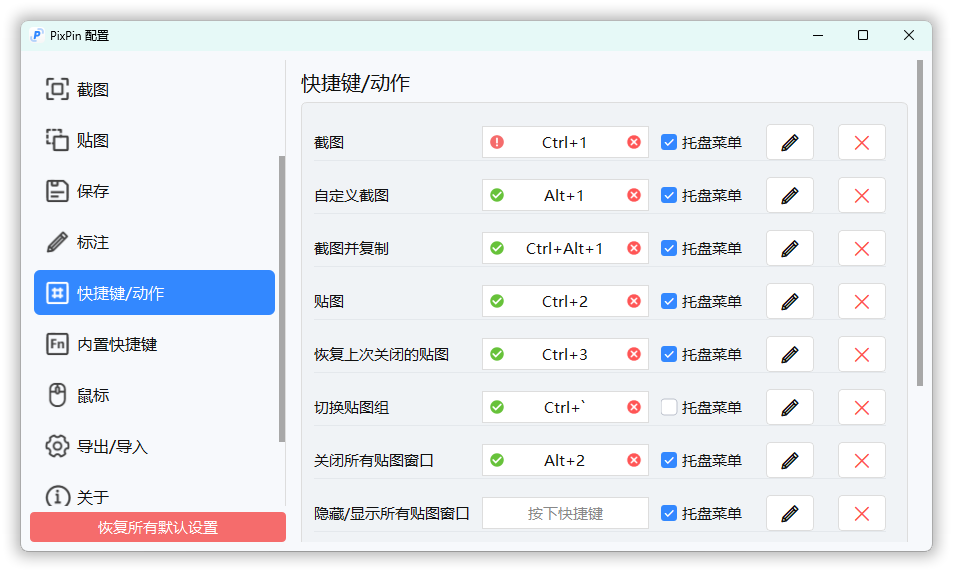
- 自定义快捷键:支持高度自定义的快捷键(如
Ctrl+1截图、Alt+1自定义截图),让你一键触发常用操作,效率拉满。
? 小贴士:在PixPin的「快捷键/动作」设置中,你可以为每一项功能设置专属快捷键,甚至可以将它们添加到托盘菜单,随时调用。
?️ 智能贴图:置顶参考,高效协作
- 置顶显示:将剪贴板中的图片或文字“贴”到其他窗口之上,始终保持可见,方便你在写代码、写文档时随时参考。
- 离线OCR识别:自动识别图片上的文字,使用离线识别引擎,无需上传数据到云端,既保证了速度,又保护了你的隐私。
- 二次标注:贴图后依然可以使用标注工具进行二次编辑,让你的参考资料更加清晰明了。
? 长截图 & ? 动图录制:场景全覆盖
- 智能长截图:通过智能图像识别算法,自动捕捉滚动的页面或图片,轻松生成完整的长截图,告别拼接图片的烦恼。
- 高清动图录制:可以将你的操作过程保存为 Gif、Png 或 Webp 格式的动图,并且支持在录制过程中进行实时标注,让你的教程和演示更加生动。
?️ 高效工作流设置
为了让PixPin更好地融入你的工作流,我强烈建议你花几分钟时间配置一下快捷键。
- 打开PixPin设置,进入「快捷键/动作」选项卡。
- 为「截图」、「贴图」、「恢复上次关闭的贴图」等核心功能设置你习惯的快捷键。
- 勾选「托盘菜单」选项,这样你就可以通过右键点击系统托盘图标快速访问这些功能。
这样一来,你的双手就可以始终不离键盘,工作效率将得到质的提升。
? 总结
PixPin 是我为解决自己工作痛点而开发的工具,它的核心设计理念就是高效、简洁、一体化。如果你也厌倦了在多个图片工具之间来回切换,不妨试试 PixPin,相信它会成为你提升效率的得力助手。
? 一句话总结:PixPin = Snipaste + PearOCR + QQ截图,一个软件,搞定所有图片需求。
本站收集的资源仅供内部学习研究软件设计思想和原理使用,学习研究后请自觉删除,请勿传播,因未及时删除所造成的任何后果责任自负。本站禁止以任何形式发布或转载任何违法相关信息,若您发现请立即向站长举报;
如有版权内容,其版权均归原作者所有,本站虽力求保存原有版权信息,但因众多资源经多次转载,已无法确定其真实来源,故敬请原作者谅解!如果用于其他用途,请购买正版支持作者,谢谢!若您认为「 极客空间站 」发布的内容若侵犯到您的权益,请联系站长邮箱:2808569@qq.com 或微信客服进行删除处理。







暂无评论内容