


-更多优质文章.gif)
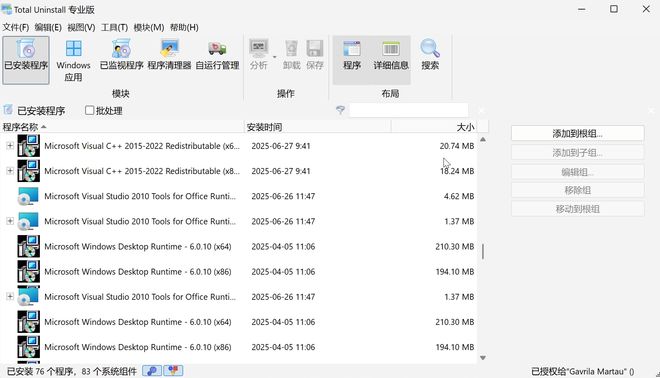
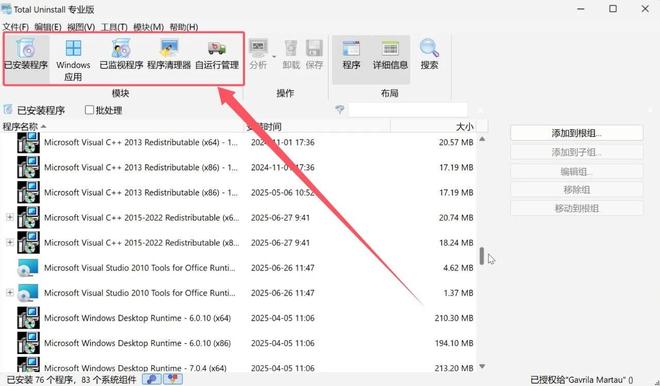
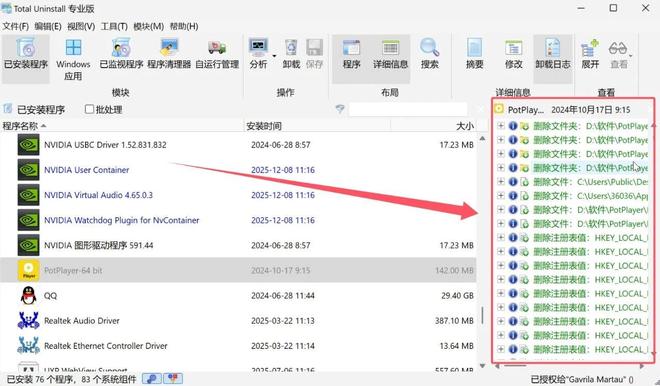
这款软件包含了第三方软件以及windows自带的软件卸载功能,以及程序清理和关闭自启动项的功能。
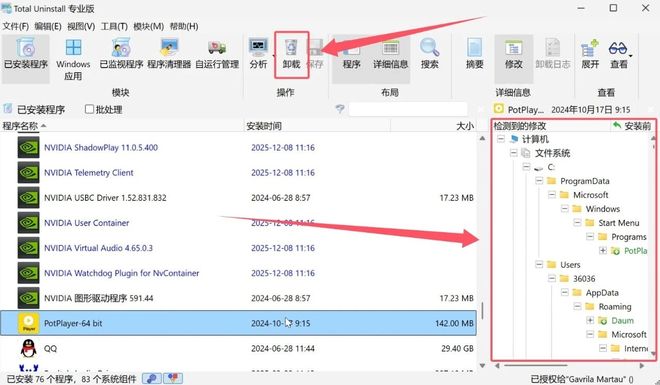
它的使用方法也非常的简单,只需要鼠标点击你需要卸载的软件,然后工具就会自动查找该软件在windows系统存在的所有文件以及注册表信息,然后直接点击卸载即可。
在选择卸载配置的时候推荐选择“卸载已分析的程序-批处理”这个选项,然后点击启动。
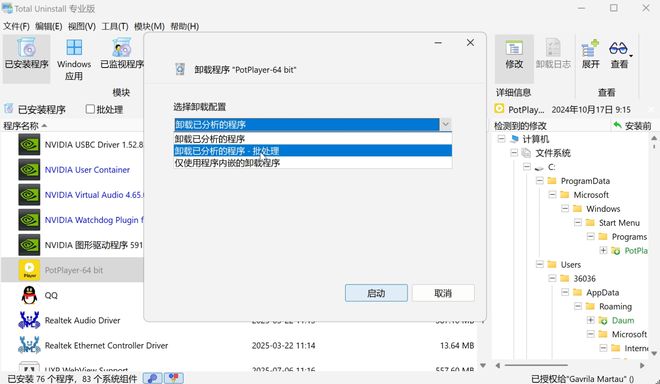
卸载工具就会将该软件彻底的从系统中清除掉,整个卸载过程不仅只卸载软件的应用程序,还包括了它的所有残余文件和注册表信息。
免费资源
© 版权声明
本站收集的资源仅供内部学习研究软件设计思想和原理使用,学习研究后请自觉删除,请勿传播,因未及时删除所造成的任何后果责任自负。本站禁止以任何形式发布或转载任何违法相关信息,若您发现请立即向站长举报;
如有版权内容,其版权均归原作者所有,本站虽力求保存原有版权信息,但因众多资源经多次转载,已无法确定其真实来源,故敬请原作者谅解!如果用于其他用途,请购买正版支持作者,谢谢!若您认为「 极客空间站 」发布的内容若侵犯到您的权益,请联系站长邮箱:2808569@qq.com 或微信客服进行删除处理。
THE END









暂无评论内容